
Vom eigenen Foto zum geplotteten T-Shirt
In der Anleitung zum Schneideplotter habe ich erklärt, welche Fotos sich zum Plotten eignen. Hier gehe ich einen Schritt weiter und zeige dir an einem durchgehenden Beispiel, wie aus einem Foto ein fertiges T-Shirt wird. Du wählst das Bild, machst daraus im Fotoeditor eine Schneidedatei, schneidest sie gespiegelt aus Flexfolie, entgitterst sie und presst sie auf den Stoff. Zum Schluss erkläre ich, wie das Shirt viele Wäschen gut übersteht.
Kurz gesagt brauchst du ein Foto mit einer klaren Form, eine einfarbige Fläche daraus als SVG oder DXF und Flexfolie. Die Folie wird spiegelverkehrt geschnitten, weil sie mit dem Kleber nach unten auf das Shirt kommt. Temperatur, Zeit und Druck stehen im Datenblatt deiner Folie und unterscheiden sich zwischen den Herstellern deutlich. Vor der ersten Wäsche lässt du das Shirt einen Tag liegen und wäschst es auf links.
Deine Schnittdatei kannst du direkt im Browser vorbereiten: Im Plotter-Studio setzt du Text, verschweißt Schreibschrift, wählst Flexfolie und bekommst die Datei gespiegelt für dein Programm.
Der ganze Weg auf einen Blick
Aus dem Foto wird zuerst eine einfarbige Fläche. Für Flexfolie schneidest du sie spiegelverkehrt, entfernst die überflüssige Folie und presst den Rest mit Hitze auf den Stoff. Auf dem Shirt steht das Wort dann wieder richtig herum. Die 150 °C und 10 bis 15 Sekunden gelten für eine verbreitete Flexfolie, andere Folien brauchen andere Werte.
Was du brauchst
- Einen Schneideplotter mit Schneidematte, zum Beispiel von Cricut, Silhouette oder Brother.
- Flexfolie, also Bügelfolie für Textilien. Für den Anfang reicht eine einfache, gut entgitterbare Folie in einer Farbe.
- Einen Entgitterhaken oder eine feine Pinzette.
- Eine Transferpresse oder ein Bügeleisen ohne Dampf und dazu ein Blatt Teflonfolie oder Backpapier als Abdeckung.
- Ein T-Shirt aus Baumwolle, Polyester oder einem Mischgewebe. Was deine Folie verträgt, steht im Datenblatt.
1. Ein Foto mit klarer Form wählen
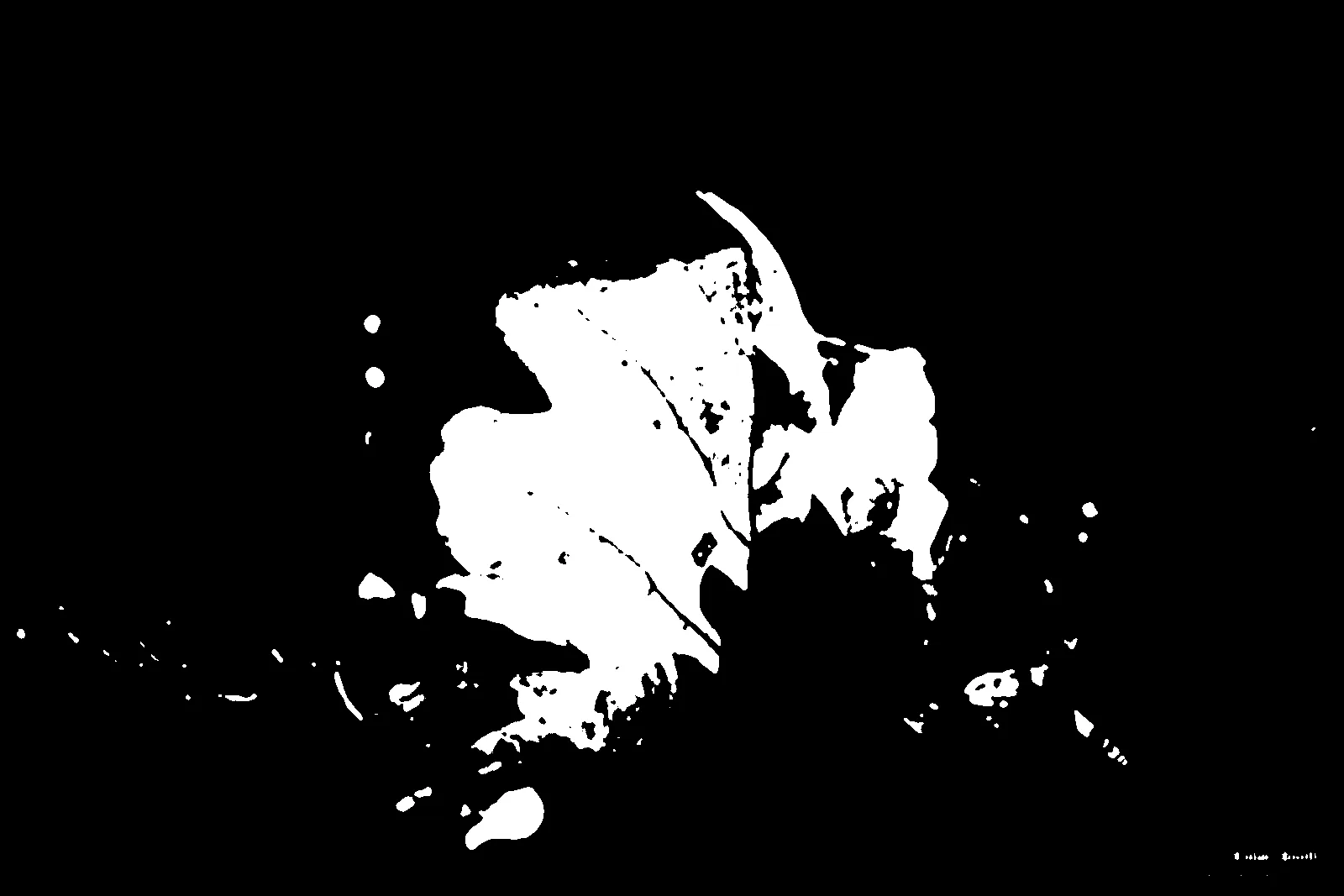
Für ein Shirt aus Folie zählt nur der Umriss. Gut geeignet sind Motive, die man schon als Schattenriss erkennt, etwa ein Blatt, ein Tier im Profil, ein Werkzeug oder ein Gebäude vor hellem Himmel. Als Beispiel nehme ich ein Herbstblatt aus meinem Archiv, das im Gegenlicht vor fast schwarzem Hintergrund leuchtet. Was beim Fotografieren hilft, steht ausführlich in Fotos für den Schneideplotter.
 BearbeitetBearbeitet

Der Vergleich zeigt gut, worauf es ankommt. Das Blatt hebt sich klar ab, deshalb taugt das Foto. Die Aderung und die angeleuchteten Halme im Vordergrund würden dagegen zu Hunderten winziger Teile, die niemand entgittern kann. Diese Stellen räumst du im nächsten Schritt auf oder schneidest sie weg.
2. In der Werkstatt eine Fläche daraus machen
Öffne das Foto im Fotoeditor. Dein Bild bleibt dabei auf deinem Gerät und wird nicht hochgeladen. Schneide zuerst unter „Zuschneiden“ so eng zu, dass nur das Motiv übrig bleibt. Dann wechselst du in den Reiter „Werkstatt“ und wählst den Schneideplotter.
- Mit dem Regler „Schwelle (was wird Fläche)“ legst du fest, welche Bildteile zur Folie werden. Schieb ihn so lange, bis die Form geschlossen ist und möglichst wenig Löcher hat.
- Ist dein Motiv hell auf dunklem Grund wie mein Blatt, setzt du den Haken bei „Hell und Dunkel tauschen“. Sonst würde der Hintergrund zur Folie und das Blatt zum Loch.
- Der Regler „Glätten“ rundet zackige Kanten ab, und „Kleine Krümel entfernen“ wirft winzige Inseln und Löcher hinaus. Unter der Vorschau steht, wie viele Umrisse und Punkte die Datei hat. Je weniger Umrisse, desto leichter wird das Entgittern.
- Bei „Breite des Motivs“ trägst du die Breite in Millimetern ein, die das Motiv auf dem Shirt haben soll. Die Datei kommt dann gleich in dieser Größe im Plotterprogramm an.
- Speichere als SVG oder DXF. Welches Format dein Programm braucht, steht im nächsten Schritt.
Den Haken „Spiegeln (für Bügelfolie)“ gibt es in der Werkstatt auch. Ich lasse ihn hier aus und spiegle erst im Plotterprogramm, weil die Programme beim Schneiden ohnehin danach fragen. Wichtig ist nur, dass du an genau einer Stelle spiegelst. Wer an beiden Stellen spiegelt, bekommt am Ende doch wieder verkehrte Schrift.
3. Die Datei im Plotterprogramm öffnen
- In Cricut Design Space lädst du das SVG über „Hochladen“ als Bild hoch und legst es auf die Arbeitsfläche.
- In Silhouette Studio kommt es auf die Ausgabe an. Laut Silhouette öffnet erst die kostenpflichtige Designer Edition SVG-Dateien. Mit der kostenlosen Basic Edition nimmst du deshalb die DXF-Datei aus der Werkstatt.
- Bei Brother importierst du das SVG in CanvasWorkspace. Je nach Modell geht die Datei von dort direkt an den ScanNCut oder wird vorher als FCM-Datei gespeichert.
Prüf nach dem Öffnen die Größe. Die Werkstatt schreibt die Maße in Millimetern in die Datei, trotzdem lohnt ein Blick, ob das Programm sie richtig übernommen hat.
4. Größe auf dem Shirt und feine Stellen prüfen
Leg das Shirt flach hin und halte ein Stück Papier in der geplanten Motivgröße darauf. So siehst du sofort, ob das Motiv zu klein wirkt oder über die Naht rutscht. Danach zoomst du im Programm auf die feinsten Stellen. Silhouette nennt als übliche Untergrenze für kleine Teile etwa ein Achtel Zoll, also gut 3 mm, je nach Gerät und Folie geht es auch kleiner. Stege und Linien sollten bei Flexfolie nicht dünner als etwa 1,5 mm sein, sonst reißen sie beim Entgittern oder lösen sich in der Wäsche. Ist eine Stelle zu fein, mach das Motiv größer oder geh zurück in die Werkstatt und glätte stärker.
5. Spiegeln
Flexfolie legst du mit der glänzenden Trägerseite nach unten auf die Schneidematte. Das Messer schneidet von oben durch Kleber und Folie, der Träger bleibt ganz und hält nach dem Entgittern alle Teile in Position. Zum Pressen drehst du das Ganze um, der Kleber liegt auf dem Stoff, der Träger oben. Weil du das Motiv also von hinten schneidest, muss es gespiegelt sein.
In Cricut Design Space findest du den Schalter zum Spiegeln in der Vorschau der Schneidematte, bevor du schneidest. Wählst du dort eine Bügelfolie als Material, erinnert dich das Programm daran. Silhouette Studio fragt je nach Version beim Senden nach, ob gespiegelt werden soll. Sonst spiegelst du das Motiv vorher horizontal. Am ScanNCut liegt die Taste für das Spiegelbild im Bearbeitungsmenü. Ein Schriftzug im Motiv ist die beste Kontrolle, denn auf der Matte muss er rückwärts zu lesen sein.
6. Schneiden und entgittern
- Leg die Flexfolie mit der glänzenden Trägerseite nach unten auf die Matte.
- Wähl im Programm die passende Folie als Material. Bei einer neuen Folie lohnt ein kleiner Testschnitt am Rand, denn das Messer soll Folie und Kleber durchtrennen, den Träger aber nur anritzen.
- Lass schneiden und nimm die Folie von der Matte.
- Zieh die überflüssige Folie an einer Ecke langsam ab. Kleine Innenteile, etwa das Innere eines A oder die Löcher im Blatt, holst du mit dem Haken heraus. Was zum Motiv gehört, bleibt auf dem Träger.
Ein Rechteck, das du in der Software mit ein paar Millimetern Abstand um das Motiv legst, hilft beim Entgittern. Dann reißt der Folienrest nicht quer über das Motiv, und du sparst Folie.
7. Pressen oder bügeln
Jetzt kommt die Hitze. Leg das Shirt glatt auf, drück es kurz vor, damit Feuchtigkeit und Falten verschwinden, und richte das Motiv aus. Der Träger liegt oben, darüber kommt die Abdeckung. Wie heiß, wie lange und mit wie viel Druck, bestimmt allein deine Folie. Wie verschieden das sein kann, zeigen drei Beispiele.
| Folie | Temperatur und Zeit | Druck | Träger abziehen |
|---|---|---|---|
| Siser EasyWeed | 150 °C für 10 bis 15 Sekunden, Shirt vorher 2 bis 3 Sekunden vorpressen | mittel | warm oder kalt |
| Poli-Flex Turbo von Poli-Tape | 150 °C für 4 Sekunden, wahlweise 130 °C für 5 oder 160 °C für 3 Sekunden | 2,5 bis 3 bar, also mittel | warm |
| Cricut Bügelfolien | je nach Folie, Gerät und Stoff im Cricut Heat Guide | laut Heat Guide | laut Heat Guide |
Die Zeiten liegen also zwischen wenigen Sekunden und einer Viertelminute, obwohl alle drei Flexfolien sind. Deshalb übertrage ich keine Werte von einer Folie auf eine andere. Siser rät außerdem, mit einer Cricut EasyPress etwa 30 °F, also gut 15 °C, höher einzustellen als mit einer großen Presse, weil der Druck geringer ist. Mit dem Bügeleisen geht es auch. Siser nennt dafür eine Einstellung zwischen Baumwolle und Leinen, das Motiv wird mit Teflonfolie abgedeckt. Drück kräftig und beweg das Eisen kaum, damit jede Stelle genug Hitze bekommt. Hebt sich nach dem Abziehen eine Ecke, deckst du sie wieder ab und presst noch ein paar Sekunden nach.
8. Waschen
Der Kleber braucht etwas Zeit. Siser empfiehlt, mit der ersten Wäsche 24 Stunden zu warten, auf links zu waschen, mildes Waschmittel zu nehmen und auf Bleiche und flüssigen Weichspüler zu verzichten. Beim Trockner sind die Siser-Anleitungen nicht einheitlich, manche nennen die normale, manche die niedrige Stufe. Poli-Tape gibt für Poli-Flex Turbo eine Waschbeständigkeit bis 60 °C an, das Shirt verträgt den Trockner und soll ebenfalls auf links gewaschen werden. Bügeln solltest du nie direkt auf der Folie, sondern von links oder mit einem Tuch darüber.
Mehrere Farben in Schichten
Die Werkstatt macht aus einem Foto immer eine Farbe. Für zwei Farben speicherst du zwei Fassungen mit unterschiedlicher Schwelle. Die erste stellst du so ein, dass sie die ganze Form umfasst, sie wird die untere Schicht. Bei der zweiten schiebst du die Schwelle so weit, dass nur noch die kräftigsten Teile übrig bleiben, und diese Schicht kommt obendrauf. Jede Farbe schneidest und entgitterst du einzeln. Die untere Schicht presst du nur kurz an, damit sich der Träger lösen lässt, die oberste dann mit der vollen Zeit. Poli-Tape gibt für Poli-Flex Turbo an, die letzte, obere Schicht 10 Sekunden bei 150 °C zu pressen, und nimmt Metallic-, Bright- und Neonfarben davon aus. Nicht jede Folie lässt sich also übereinander pressen. Sieh deshalb vorher im Datenblatt nach.
Fremde Motive und Verkauf
Am sichersten bist du mit Motiven aus deinen eigenen Fotos. Figuren aus Filmen, Vereinswappen, Logos und bekannte Sprüche können durch Urheberrecht oder Markenrecht geschützt sein, auch wenn du sie selbst nachzeichnest. Sobald du Shirts verkaufst, kommen Pflichtangaben im Angebot dazu, unter anderem nach der EU-Verordnung über die allgemeine Produktsicherheit. Das sind allgemeine Hinweise und keine Rechtsberatung. Mehr dazu findest du unter Bilder verkaufen und das Recht dazu und in der Anleitung Produktfotos für Etsy und den eigenen Shop.
Die häufigsten Fehler
- Wird an zwei Stellen gespiegelt, in der Werkstatt und im Plotterprogramm, steht die Schrift auf dem Shirt verkehrt herum.
- Liegt die Folie mit dem Träger nach oben auf der Matte, schneidet das Messer den Träger statt der Folie.
- Wer die Werte einer anderen Folie übernimmt, presst zu kurz oder zu heiß, und das Motiv löst sich nach der ersten Wäsche.
- Ein Bügeleisen mit Dampf und wenig Druck bringt nicht genug Hitze in den Kleber.
- Wird das Shirt gleich am selben Tag gewaschen, hat der Kleber noch nicht ausgehärtet.
Häufige Fragen
Reicht ein Bügeleisen statt einer Presse?
Für einzelne Shirts ja, wenn du die Herstellerangaben für das Bügeleisen beachtest und kräftig drückst. Eine Presse verteilt Hitze und Druck gleichmäßiger, das merkt man bei großen Motiven und bei vielen Shirts.
Muss ich auch für dunkle Shirts etwas beachten?
Die Folie deckt den Stoff ab, deshalb geht auch helle Folie auf dunklem Shirt. Bei sehr dünnen oder durchscheinenden Folien kann der dunkle Stoff etwas durchschimmern. Im Zweifel hilft eine Probe auf einem Rest.
Kann ich ein Foto mit Verläufen auf ein Shirt bringen?
Nicht mit Flexfolie aus dem Plotter. Dafür ist der Textildruck der richtige Weg, etwa als DTF-Transfer. Wie du das Foto dafür vorbereitest, steht in Fotos für den Textildruck.
Mach mit
Zeig dein Foto, die Datei aus der Werkstatt und das fertige Shirt nebeneinander im Forum Drucken, Plotten, Sticken und 3D. Schreib dazu, welche Folie du genommen hast und mit welchen Werten du gepresst hast. So entsteht nach und nach eine Sammlung echter Erfahrungen.
Weiterlesen
Fotos für den Schneideplotter · Fotos für den Textildruck · Fotoeditor · Silhouette · Vom Foto zum Produkt
Fragen dazu? Stell sie im Forum Drucken, Plotten, Sticken und 3D. Alle Anleitungen findest du unter Anleitungen, das Grundwissen unter Fotowissen. Die Temperaturen und Zeiten stammen aus den Anleitungen und Datenblättern von Siser, Poli-Tape und Cricut, Stand November 2026. Beim Schreiben hilft mir eine KI, was hier steht, verantworte ich.