
Hochformat-Videos ohne verdeckten Text
Du hast dir Mühe mit dem Titel im Video gegeben, und dann liegt in der App genau darüber die Beschreibung, oder das Herz zum Liken sitzt mitten im Wort. Das passiert bei Reels, Shorts und TikToks ständig, weil die Apps ihre Bedienung über das Video legen. Wer die Flächen kennt, die dabei verdeckt werden, plant Schrift und Logo von vornherein in die freie Mitte. Hier zeige ich dir, wo diese Mitte liegt und wie du sie selbst prüfst.
Kurz gesagt filmst du im Hochformat 9:16 mit 1.080 × 1.920 Pixeln und hältst oben etwa 250, unten etwa 670, rechts etwa 140 und links etwa 60 Pixel frei von Text, Logos und Gesichtern. Das sind Faustwerte, denn die Apps ändern ihre Oberfläche immer wieder. Untertitel setzt du knapp über die untere Zone, den Titel für das Profil in die Mitte. Vor dem Veröffentlichen prüfst du alles in der Vorschau der App.
Warum die App Teile deines Bildes überdeckt
Bei Videos im Vollbild gibt es keinen Rand, auf dem die Bedienung Platz hätte. Also liegen Name, Knöpfe, Beschreibung und Musikangabe direkt auf deinem Bild. Wie viel davon verdeckt wird, ist nicht fest. TikTok schreibt in seiner Hilfe für Werbetreibende ausdrücklich, dass die sichere Fläche von der Länge des Beschreibungstextes und von Zusatzelementen abhängt. Je länger der Text, desto kleiner die freie Fläche. Dazu kommen unterschiedliche Handys und Sprachen. Bei Sprachen, die von rechts nach links geschrieben werden, wandern die Knöpfe auf die andere Seite.
Die Flächen, die du frei hältst
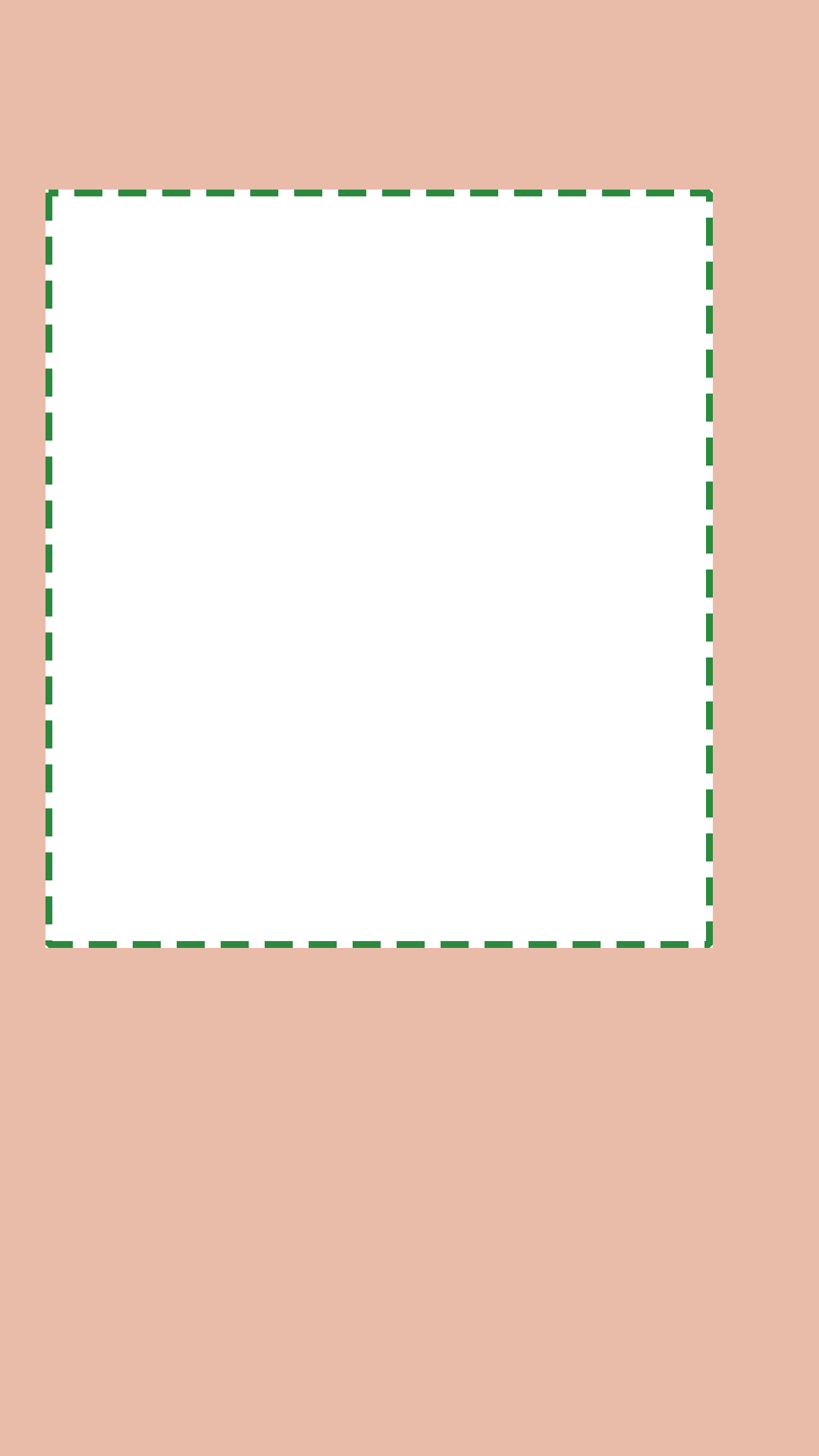
Schraffiert sind die Flächen, die je nach App überdeckt werden. Oben liegen Name, Reiter und Suche, rechts die Knöpfe für Gefällt mir, Kommentare und Teilen, unten Beschreibung, Musikangabe und Fortschrittsbalken. Was im grün gestrichelten Feld steht, bleibt in allen drei Apps sichtbar. Die Maße sind Faustwerte für 1080 × 1920 Pixel, die Apps ändern ihre Oberfläche immer wieder.
Feste Pixelwerte für normale Beiträge nennen weder TikTok noch Instagram noch YouTube. Die Zahlen oben sind Faustwerte aus vermessenen Vorlagen und Anleitungen, die für alle drei Apps zugleich ungefähr passen. Wenn du dich daran hältst, bist du auf der sicheren Seite, auch wenn du dasselbe Video auf mehreren Plattformen zeigst.
| App | Oben | Rechts | Unten |
|---|---|---|---|
| TikTok | Reiter für Folge ich und Für dich, Suche | Profilbild, Herz, Kommentare, Merken, Teilen | Name, Beschreibung, Musik, darunter die Menüleiste |
| Instagram Reels | Überschrift Reels, Kamera | Herz, Kommentare, Teilen, Menü, Musik | Name, Folgen-Knopf, Beschreibung, Musik |
| YouTube Shorts | Suche, Menü | Daumen, Kommentare, Teilen, Remix | Kanal, Abo-Knopf, Titel, Musik |
Bei Storys auf Instagram und Facebook ist unten weniger verdeckt als bei Reels, weil dort keine lange Beschreibung steht. Für Storys reicht es meist, oben und unten jeweils etwa ein Achtel frei zu lassen, so wie ich es auf der Seite Social-Media-Bildgrößen beschrieben habe.
So prüfst du es selbst
- Lade dir meine Schablone mit den sicheren Zonen herunter. Sie ist ein durchsichtiges PNG mit 1.080 × 1.920 Pixeln, die verdeckten Flächen sind rot getönt und die freie Mitte ist grün gestrichelt.
- Leg die Schablone in deinem Schnittprogramm als oberste Spur über das ganze Video. Schrift und Logo schiebst du dann so lange, bis sie im grünen Feld sitzen. Vor dem Export schaltest du die Spur wieder aus. Welche Schnittprogramme Spuren und Überlagerungen können, steht unter Videoschnitt-Programme.
- Für Standbilder wie Titelbilder öffnest du den Fotoeditor im passenden Format, also TikTok, Reel oder Shorts. Dann stimmen Seitenverhältnis und Pixelmaße auf Anhieb.
- Schau dir das fertige Video vor dem Veröffentlichen in der Vorschau der App an, und zwar mit deiner echten Beschreibung. Wenn du ganz sichergehen willst, lädst du es zuerst privat hoch und machst ein Bildschirmfoto davon.
Untertitel und Titel richtig setzen
Viele schauen Kurzvideos ohne Ton, deshalb lohnen sich Untertitel fast immer. Ich setze sie knapp über die untere Zone, also etwa auf zwei Drittel der Bildhöhe. Dort liegen sie nicht unter der Beschreibung und verdecken trotzdem kein Gesicht, das meist im oberen Drittel sitzt. Mehr als zwei kurze Zeilen auf einmal zeige ich nicht, und jede Zeile bleibt so lange stehen, dass man sie in Ruhe lesen kann.
- Nimm eine schlichte, kräftige Schrift ohne Schnörkel. Auf dem Handy ist die Schrift nur wenige Millimeter groß, feine Linien verschwinden dann.
- Gib der Schrift einen dunklen Rand oder einen halb durchsichtigen Kasten. Dann bleibt sie auch auf hellem Himmel oder weißer Wand lesbar.
- Den Titel im ersten Bild hältst du kurz, fünf Wörter sind schon viel. Er soll in den ersten Sekunden sagen, worum es geht.
- Ein Logo gehört klein in die obere Hälfte des freien Feldes, nicht in eine Ecke. Ecken sind bei allen drei Apps besetzt.
- Wenn du die automatischen Untertitel der App einschaltest, erscheinen sie zusätzlich unten im Bild. Eingebrannte und automatische Untertitel gleichzeitig wirken doppelt, entscheide dich für eins von beiden.
Das Titelbild für das Profilraster
Im Profil zeigt Instagram deine Reels nicht im vollen Hochformat, sondern als Vorschau im Format 3:4. Oben und unten fällt dabei jeweils ein Achtel des Bildes weg. Ein Titel ganz oben im Video ist in der Vorschau deshalb abgeschnitten. Beim Hochladen kannst du ein eigenes Titelbild wählen und den Ausschnitt für das Profil verschieben. Bei TikTok und YouTube Shorts wählst du ebenfalls ein Titelbild aus dem Video oder lädst ein eigenes hoch, auch dort lohnt es sich, Titel und Gesicht in die Mitte zu legen.
Vom Titelbild im Hochformat bleibt im Profilraster nur die Mitte im Format 3:4 übrig. Oben und unten fällt je ein Achtel weg. Den Titel setzt du deshalb in die Mitte, dann passt er im Video und in der Vorschau.
Vorlagen der Plattformen nutzen
Am genauesten sind die Vorlagen, die die Plattformen selbst für Werbetreibende herausgeben. TikTok bietet in seiner Hilfe für Werbeanzeigen die sicheren Zonen als ZIP-Datei zum Herunterladen an, getrennt nach Sprachen, die von links nach rechts oder von rechts nach links laufen. Meta hat in seiner Hilfe für Unternehmen eine eigene Seite zu Text und sicheren Zonen bei Werbung in Storys und Reels. Auch wenn du keine Werbung schaltest, zeigen diese Vorlagen gut, wo die Bedienung liegt. Für Werbung sind sie oft strenger als für normale Beiträge, weil dort zusätzlich Knöpfe wie „Mehr dazu“ eingeblendet werden.
Musik und Werbung
Nimm Musik am besten aus der Auswahl der App oder aus einer Bibliothek, deren Lizenz die Nutzung in sozialen Netzwerken ausdrücklich erlaubt. Bei fremder Musik ohne Lizenz wird das Video oft stumm geschaltet oder gesperrt. Profile von Unternehmen haben in den Apps meist eine kleinere Musikauswahl. Bekommst du für ein Video Geld, ein Produkt oder einen anderen Vorteil, kennzeichnest du es als Werbung, die Apps haben dafür eigene Schalter. Im Einzelfall hilft dir jemand, der sich mit Medienrecht auskennt.
Häufige Fragen
Welche Auflösung nehme ich?
Das Hochformat 9:16 mit 1.080 × 1.920 Pixeln passt für TikTok, Reels und Shorts gleichermaßen. Höher aufzunehmen schadet nicht, die Apps rechnen es ohnehin herunter.
Zählt auch ein quadratisches Video als Short?
Ja. Laut der Hilfe von YouTube gelten Videos im Hochformat oder quadratisch mit bis zu drei Minuten Länge als Shorts. Wer ein Video nicht als Short haben möchte, lädt es in einem breiteren Format wie 16:9 hoch.
Warum ist mein Text bei manchen Leuten trotzdem verdeckt?
Weil die Bedienung je nach Handy, App-Version, Sprache und Länge deiner Beschreibung anders liegt. Eine kurze Beschreibung lässt mehr vom Bild frei. Die Faustwerte oben decken die häufigsten Fälle ab, eine Garantie für jedes Gerät gibt es nicht.
Mach mit
Zeig dein Hochformat-Video im Forum Video, Vlog und Streaming. Ein Bildschirmfoto aus der App mit eingeblendeter Bedienung reicht schon. Die anderen sehen oft auf den ersten Blick, wo Schrift unter einem Knopf verschwindet.
Weiterlesen
Vlog starten · Ton für Video · Ein Instagram-Karussell planen · Social-Media-Bildgrößen · Video-Grundlagen · Videoschnitt-Programme
Fragen dazu? Stell sie im Forum Video, Vlog und Streaming. Alle Anleitungen findest du unter Anleitungen, das Grundwissen unter Fotowissen. Stand: November 2026. Beim Schreiben hilft mir eine KI, was hier steht, verantworte ich.