
Fotos für Blog und Website klein, schnell und gut auffindbar machen
Du hast ein schönes Foto und willst es in deinem Blog, auf deiner Website oder in einem Forum zeigen. Lädst du es direkt aus der Kamera hoch, ist es oft mehrere Megabyte groß, lädt auf dem Handy quälend langsam und verrät nebenbei, wo du warst. Mit ein paar Handgriffen wird dasselbe Bild zwanzigmal kleiner, sieht genauso gut aus, wird von Suchmaschinen verstanden und ist vor Kopierern etwas besser geschützt. Wie das geht, zeige ich dir hier mit echten Messwerten an einem meiner Fotos.
Kurz gesagt verkleinerst du Fotos für Websites auf etwa 1.600 bis 2.000 Pixel an der langen Kante, speicherst sie als WebP mit einer Qualität um 80, gibst ihnen einen sprechenden Dateinamen und einen Alternativtext, entfernst Ortsdaten und setzt deinen Urhebervermerk. Viele Website-Systeme erzeugen danach selbst kleinere Fassungen für Handys.
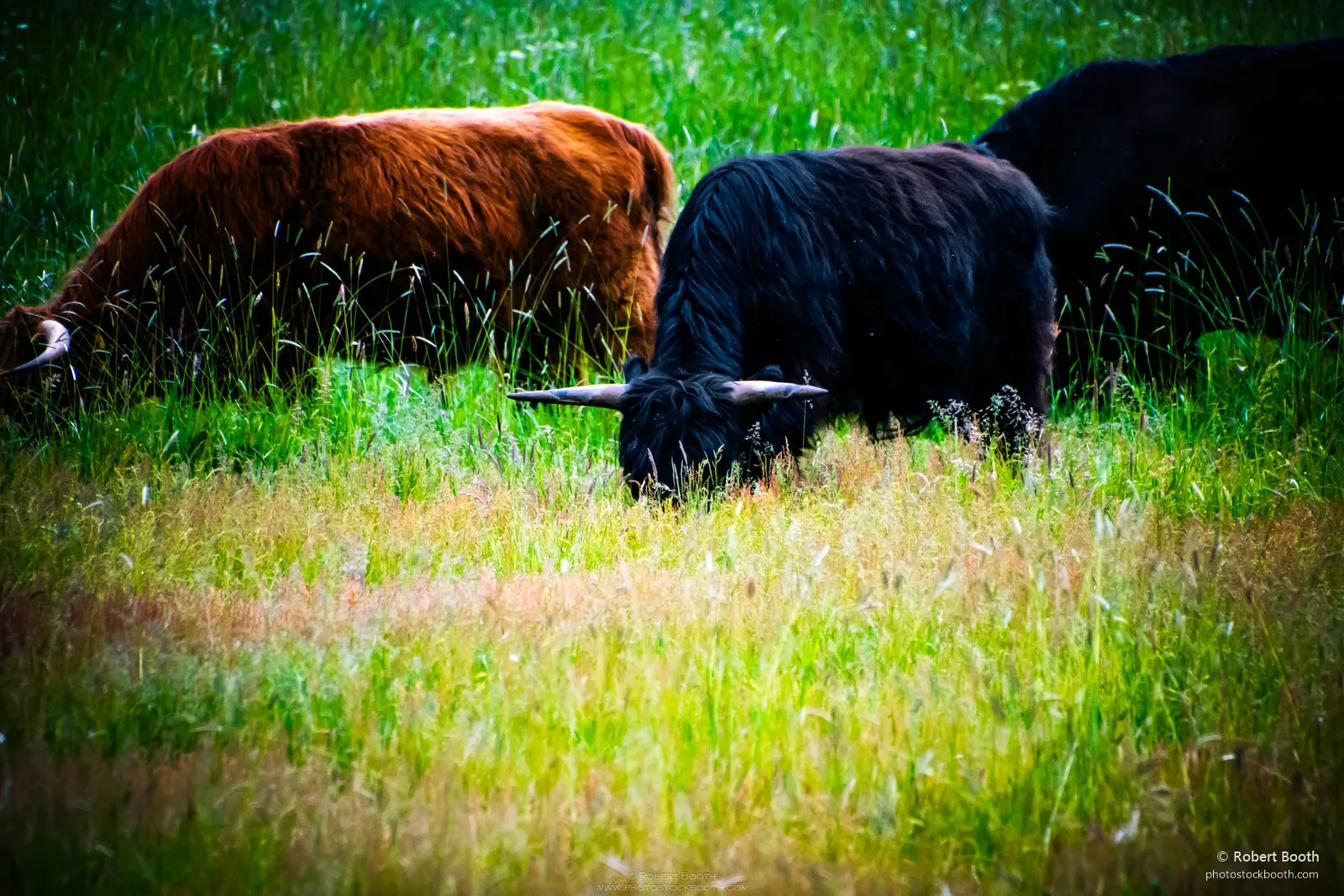
Echte Messwerte zur Dateigröße
Ich habe das Foto oben in verschiedenen Größen und Formaten gespeichert und nachgemessen:
| Fassung | Dateigröße | wofür |
|---|---|---|
| JPEG, 2.560 Pixel, Qualität 95 | 1.651 KB | zu groß für jede Website |
| JPEG, 1.600 Pixel, Qualität 95 | 912 KB | immer noch unnötig schwer |
| JPEG, 1.600 Pixel, Qualität 80 | 327 KB | brauchbar, wenn WebP nicht geht |
| WebP, 1.600 Pixel, Qualität 80 | 263 KB | gute Fassung für große Bildschirme |
| WebP, 800 Pixel, Qualität 80 | 93 KB | passende Fassung fürs Handy |
Von 1.651 KB auf 93 KB, ohne dass jemand auf dem Handy einen Unterschied sieht. Bei einem Artikel mit zehn Fotos entscheidet das darüber, ob die Seite in einer Sekunde da ist oder ob Besucher wieder gehen. Ein Wiesenfoto mit viel feinem Gras ist übrigens ein schwieriger Fall, ruhigere Motive werden noch kleiner.
Die richtige Größe
- Für Bilder im Text reichen etwa 1.600 bis 2.000 Pixel an der langen Kante auch für große Bildschirme mit hoher Pixeldichte.
- Die kleineren Fassungen fürs Handy legen WordPress und viele andere Systeme beim Hochladen automatisch in mehreren Größen an und liefern jedem Gerät die passende. Lade deshalb eine gute große Fassung hoch, nicht das Original aus der Kamera.
- Gib Breite und Höhe an. Damit reserviert der Browser den Platz, bevor das Bild geladen ist, und der Text springt nicht. Moderne Systeme machen das von selbst.
- Das erste Bild lädt sofort, die anderen später. Bilder weiter unten werden erst geladen, wenn man hinscrollt („lazy loading“). Das große Bild ganz oben sollte dagegen sofort laden.
Das richtige Format
| Format | gut für | gut zu wissen |
|---|---|---|
| WebP | Fotos und Grafiken im Web | deutlich kleiner als JPEG bei gleicher Wirkung, alle aktuellen Browser zeigen es an |
| AVIF | Fotos, wenn der Server es kann | oft noch kleiner als WebP, muss aber vom Website-System und Server unterstützt werden |
| JPEG | überall, wo WebP nicht geht | Qualität 75 bis 85 reicht fürs Web |
| PNG | Grafiken, Logos, Bildschirmfotos mit Schrift | für Fotos viel zu groß |
Damit Suchmaschinen dein Bild verstehen
- Gib jedem Bild einen sprechenden Dateinamen, also
highland-rinder-auf-der-weide.webpstattIMG_4711.webp. Nimm Kleinbuchstaben und Bindestriche, aber keine Umlaute. - Im Alternativtext beschreibst du in einem Satz, was auf dem Bild zu sehen ist, so als würdest du es jemandem am Telefon erklären. Er hilft Menschen, die nicht sehen können, und Suchmaschinen gleichermaßen. Stopf ihn nicht mit Suchbegriffen voll.
- Die Bildunterschrift wird mehr gelesen als der Text drumherum. Schreib einen Satz, der etwas erklärt, das man nicht sieht, etwa den Ort, das Licht oder die Einstellung.
- Das Bild sollte zum Text passen. Ein Foto, das zum Inhalt der Seite gehört, wird von Suchmaschinen besser eingeordnet als ein beliebiges Schmuckbild.
Ortsdaten und andere Bilddaten
In jedem Foto stecken Bilddaten: Kamera, Objektiv, Uhrzeit und bei Handyfotos oft der genaue Aufnahmeort. Bei einem Foto aus deinem Garten verrät das deine Adresse. Entferne die Ortsdaten vor dem Hochladen. Ob ein Bild noch welche enthält, prüfst du mit meinem Werkzeug EXIF prüfen und entfernen, das direkt in deinem Browser arbeitet. Viele Plattformen entfernen die Daten beim Hochladen, verlassen solltest du dich darauf nicht.
Urheberrecht und Kennzeichnung
- Setz einen Urhebervermerk. Ein dezenter Vermerk wie „© Dein Name“ in einer Ecke schützt nicht vor jedem Kopierer, macht aber klar, von wem das Bild ist. Schreib ihn zusätzlich in die Bilddaten.
- Stell deine Bilder nicht in voller Auflösung ein. Wer seine Fotos auch verkauft, stellt nur verkleinerte Fassungen online.
- Fremde Bilder darfst du nur mit Lizenz und mit dem verlangten Bildnachweis zeigen. Wer erkennbar abgebildet ist, muss einverstanden sein. Die Einzelheiten stehen unter Recht am Bild.
- Leg KI offen. Wenn ein Bild mit KI erzeugt oder stark verändert wurde, schreib es dazu. Wie ich das hier mache, steht unter Kennzeichnung.
Brauchst du dein Foto in mehreren Breiten, rechnet das Webbild-Paket alle Stufen als WebP und JPEG in einem Rutsch um und gibt dir den fertigen Code mit srcset, Breite und Höhe. Das Foto bleibt dabei auf deinem Gerät.
So gehe ich vor
- Bild fertig bearbeiten und auf 1.600 Pixel an der langen Kante verkleinern.
- Urhebervermerk unten rechts einsetzen.
- Als WebP mit Qualität 80 speichern, dabei alle Bilddaten außer dem Farbprofil entfernen.
- Sprechenden Dateinamen vergeben.
- Hochladen, Alternativtext und Bildunterschrift schreiben.
- Seite auf dem Handy öffnen und schauen, ob sie flott lädt.
Häufige Fragen
Sieht man den Qualitätsverlust bei Qualität 80?
In normaler Ansicht nicht. Erst wenn man stark hineinzoomt, sieht man in feinen Strukturen einen Unterschied. Für Fotos, die man zum Druck anbietet, gilt das nicht, dafür braucht es die volle Datei.
Mein Website-Baukasten verkleinert doch selbst. Muss ich trotzdem vorher verkleinern?
Es lohnt sich trotzdem. Du sparst Speicherplatz, das Hochladen geht schneller, und du bestimmst selbst, wie geschärft und komprimiert wird.
Kann ich mein Bild vor dem Kopieren schützen?
Ganz verhindern lässt es sich nicht: Was im Browser angezeigt wird, kann man speichern. Verkleinerte Fassungen und ein Urhebervermerk machen ein Bild aber für Kopierer deutlich weniger attraktiv.
Mach mit
Miss bei einem deiner Fotos nach: Wie groß ist die Datei direkt aus der Kamera, wie groß nach deiner Webfassung? Schreib die beiden Zahlen ins Forum Fotografie & Technik. Ich bin gespannt, wer den größten Unterschied schafft.
Weiterlesen
RAW oder JPEG · Bilder sichern und verwalten · EXIF prüfen und entfernen · Recht am Bild
Fragen dazu? Stell sie im Forum Fotografie & Technik. Alle Anleitungen findest du unter Anleitungen, das Grundwissen unter Fotowissen. Stand: November 2026. Beim Schreiben hilft mir eine KI, was hier steht, verantworte ich.