
Alte Fotos restaurieren, von Staub und Kratzern bis zu verblassten Farben
Von Robert Booth, veröffentlicht am
Ein alter Abzug ist selten so, wie er einmal war. Die Farben sind ausgeblichen, Staub hat sich festgesetzt, und irgendwann hat jemand das Bild geknickt. Vieles davon bekommst du am Rechner wieder hin. Hier zeige ich dir, in welcher Reihenfolge ich vorgehe, welche Werkzeuge ich dafür nutze und wo die Grenze zwischen Restaurieren und Erfinden liegt.
Zuerst eine Kopie
Restauriert wird nie am Original und nie an der Archivdatei. Grundlage ist ein guter Scan als TIFF mit 16 Bit, wie ich ihn unter Alte Fotos, Dias und Negative digitalisieren beschreibe. Davon machst du eine Kopie und arbeitest nur an dieser. Geht etwas schief, fängst du einfach neu an.
In Programmen mit Ebenen lege ich jede Retusche auf eine eigene leere Ebene über dem Scan. So sehe ich mit einem Klick, was ich verändert habe, und kann einzelne Stellen zurücknehmen. Das fertige Bild speichere ich als neue Datei neben dem Scan, mit einem Zusatz wie _restauriert im Namen.
Die Schritte im Überblick
Ich arbeite immer an einer Kopie. Staub, Kratzer, Risse und Knicke entferne ich mit Kopierstempel und Reparatur-Pinsel, solange das Bild noch so aussieht wie der Scan. Danach setze ich mit der Tonwertkorrektur Schwarz und Weiß neu und nehme zum Schluss den Farbstich heraus. Das Ergebnis speichere ich als neue Datei neben dem Scan.
Staub und Kratzer entfernen
Am wenigsten Arbeit hast du, wenn der Staub gar nicht erst in die Datei kommt. Viele Scanner erkennen Staub und Kratzer mit Infrarotlicht und füllen sie schon beim Scannen aus, bei Epson heißt das Digital ICE. Laut Epson geht das bei Farbfilm und Abzügen, nicht aber bei Kodachrome-Dias und klassischem Schwarz-Weiß-Film. Bei denen bleibt dir die Handarbeit.
Für die Handarbeit gibt es zwei Werkzeuge, die in fast jedem Bildprogramm stecken. Der Kopierstempel überträgt Pixel von einer Stelle, die du vorher auswählst, genau so an eine andere. Der Reparatur-Pinsel nimmt dazu Helligkeit und Farbe aus der Umgebung der Zielstelle auf und blendet die Kopie weich ein. Für einzelne Staubkörner nehme ich den Reparatur-Pinsel, für Kanten, Linien und Muster den Stempel, weil der Reparatur-Pinsel dort gern verschmiert.
- Vergrößere das Bild auf 100 Prozent und geh es in Bahnen von links oben nach rechts unten durch.
- Stell die Pinselspitze nur wenig größer ein als das Staubkorn.
- Nimm die Quelle möglichst nah an der Fehlstelle und in gleicher Helligkeit und Struktur.
- Bei langen Kratzern arbeitest du in kurzen Stücken und wechselst die Quelle immer wieder, sonst entsteht ein sichtbares Muster.
Automatische Staubfilter, die das ganze Bild weichzeichnen, nutze ich nicht. Sie nehmen mit dem Staub auch das Korn und feine Details weg, und das Bild sieht danach glatt und künstlich aus.
Risse, Knicke und Fehlstellen
Ein Knick oder Riss ist im Grunde ein sehr langer Kratzer, nur dass auf beiden Seiten oft auch die Helligkeit nicht mehr passt. Ich gleiche zuerst mit dem Stempel die Kante aus und arbeite dann mit dem Reparatur-Pinsel nach. Bei einem Riss durch ein Gesicht oder eine Schrift ist Geduld gefragt. Dort nimmst du die Quelle Pixel für Pixel aus der passenden Stelle daneben.
Fehlt ein größeres Stück, wird es schwierig. Was nicht mehr da ist, kannst du nur aus der Umgebung ergänzen oder neu malen. Bei Himmel, Wand oder Rasen fällt das kaum auf. Bei Gesichtern, Händen oder Schrift erfindest du dabei etwas. Das gehört dann ehrlich dazugesagt.
Verblasste Farben und Farbstich
Alte Farbabzüge verlieren mit den Jahren nicht alle Farben gleich schnell. Deshalb wirken sie nicht nur flau, sondern bekommen oft einen Stich ins Gelbe, Rote oder Magenta. Den ersten Schritt macht die Tonwertkorrektur. Du ziehst den Regler für Schwarz an den Anfang und den für Weiß an das Ende des Histogramms. Machst du das für Rot, Grün und Blau einzeln, verschwindet ein großer Teil des Farbstichs gleich mit.
Zur Probe habe ich eines meiner Fotos künstlich gealtert. Es ist also kein echter alter Abzug, sondern ein nachgestelltes Beispiel. Auf der gealterten Fassung habe ich danach nur die Tonwertkorrektur für jeden Farbkanal angewendet, sonst nichts.
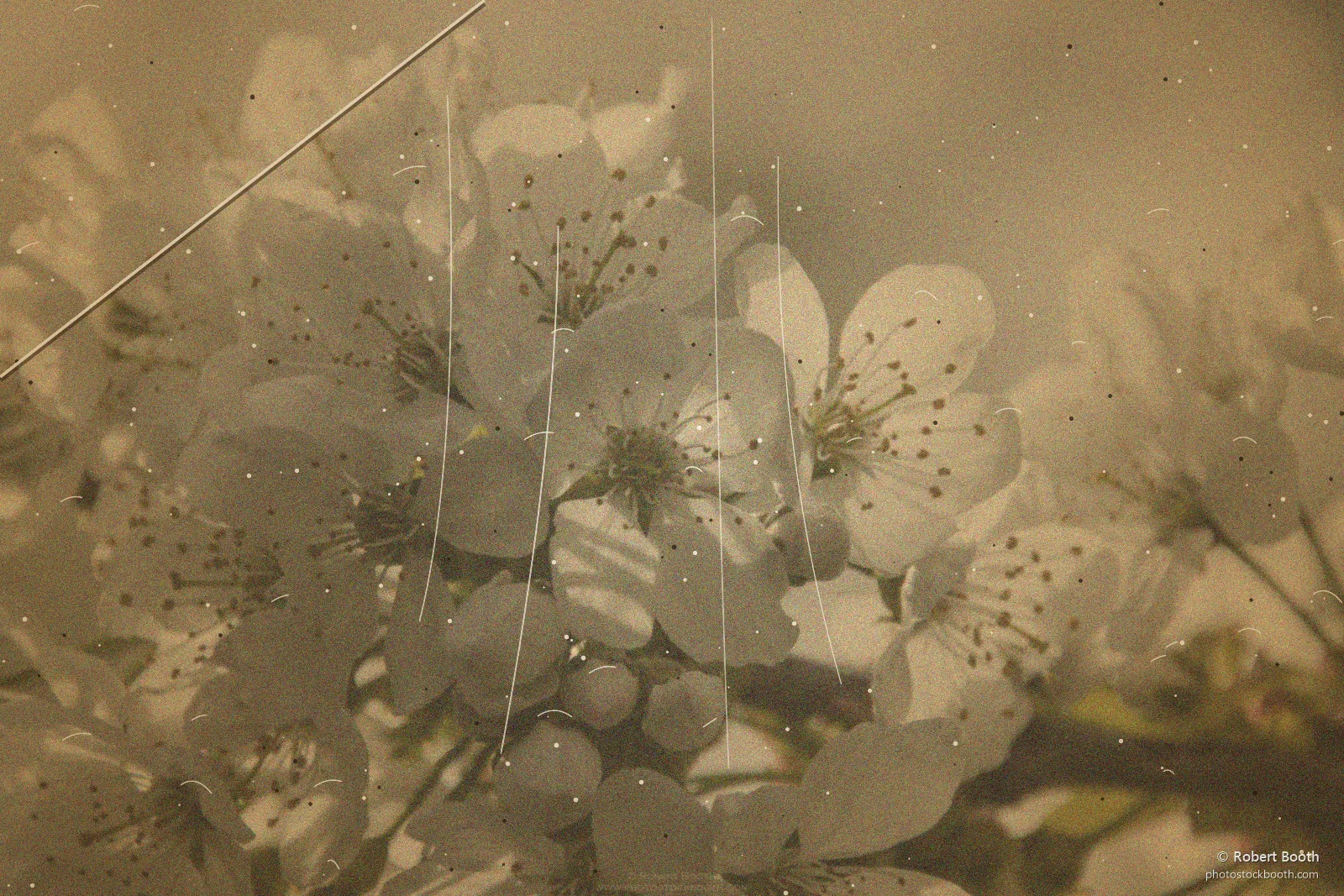
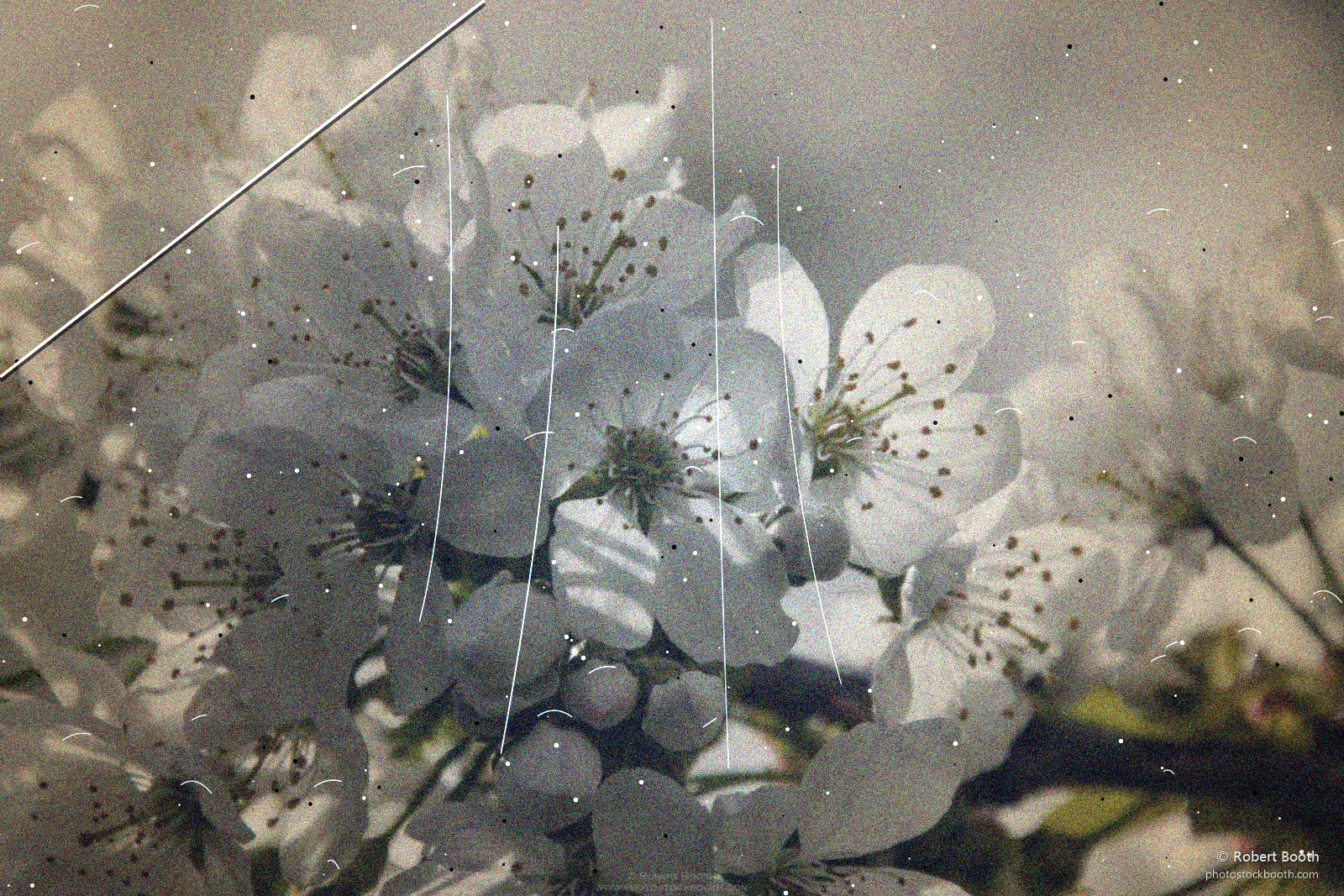
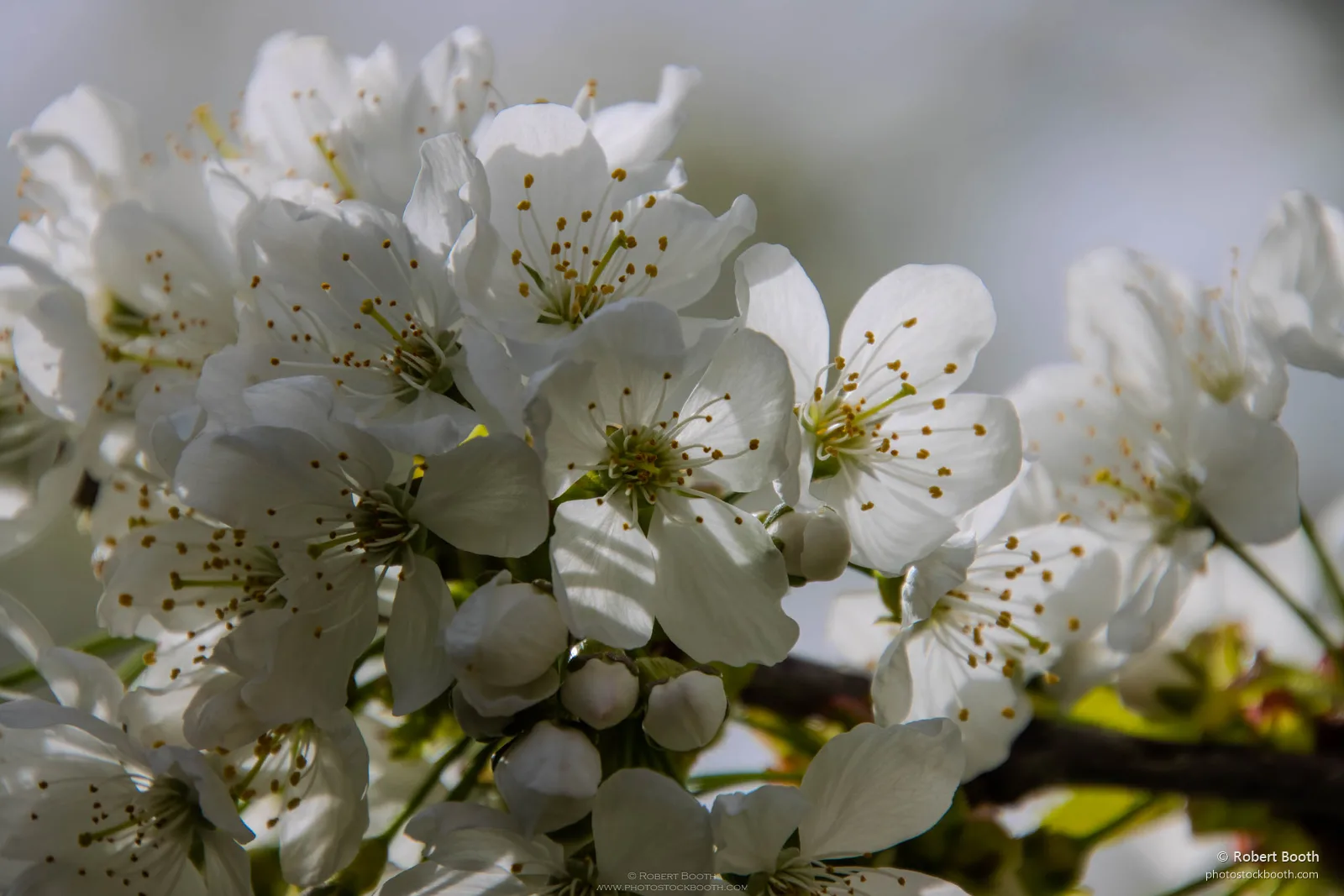
Was danach an Farbstich übrig bleibt, nimmst du mit dem Weißabgleich heraus. Mit der Pipette klickst du auf eine Stelle, die im Original grau oder weiß gewesen sein muss, etwa ein Hemd, eine Hauswand oder den Rand des Abzugs. Mehr dazu steht in den Lexikoneinträgen Farbstich, Weißabgleich und Gradationskurve.
Für einfache Korrekturen ohne eigenes Programm reicht mein Fotoeditor. Unter Licht und Farbe stellst du Kontrast, Helligkeit und Wärme ein, mit Zuschneiden richtest du ein schief gescanntes Bild gerade. Dein Foto bleibt dabei auf deinem Gerät. Einen Kopierstempel hat der Editor nicht, für Staub und Kratzer brauchst du also ein Bildprogramm.
Bei Schwarz-Weiß-Fotos ist die Arbeit einfacher. Ein vergilbter Schwarz-Weiß-Abzug wird meistens wieder neutral, wenn du ihn in Graustufen umwandelst. Ob du danach einen leichten warmen Ton zurückgibst, ist Geschmackssache.
KI-Werkzeuge ehrlich einsetzen
Viele Programme und Apps versprechen heute, alte Fotos mit einem Klick zu restaurieren, zu schärfen oder einzufärben. Das kann eine große Hilfe sein, etwa beim Entfernen von Staub. Du solltest aber wissen, was dabei passiert. Eine KI stellt nichts wieder her, was nicht mehr im Bild ist. Sie errechnet, was dort wahrscheinlich gewesen sein könnte. Ein unscharfes Gesicht bekommt Augen, Haut und Haare, die gut aussehen, aber nicht die der echten Person sein müssen. Eine Kolorierung erfindet Farben, denn welche Farbe das Kleid wirklich hatte, steht in keinem Schwarz-Weiß-Bild.
Ich halte es deshalb so. Ich zeige ein KI-Ergebnis immer zusammen mit dem Scan und sage dazu, welches Werkzeug ich benutzt habe. Bei mir bekommt so ein Bild die Marke KI, wie unter So kennzeichne ich meine Bilder beschrieben. Ob dazu auch eine gesetzliche Pflicht besteht, erkläre ich unter KI-Kennzeichnung. Und ein eingefärbtes Familienfoto ist eine schöne Erinnerung, aber kein Beleg dafür, wie es damals aussah.
Fremde Fotos und Rechte
Auch ein altes Foto hat meistens einen Urheber, nämlich den Menschen, der es aufgenommen hat. Das kann Opa gewesen sein, ein Fotostudio oder ein Zeitungsfotograf. Nach § 72 Urheberrechtsgesetz ist auch ein ganz einfaches Foto als Lichtbild geschützt. Der Schutz endet 50 Jahre nach dem Erscheinen des Bildes. Ist es in den 50 Jahren nach der Aufnahme nie erschienen, endet er 50 Jahre nach der Aufnahme. Ist das Foto ein Lichtbildwerk mit eigener künstlerischer Gestaltung, gilt nach § 64 die längere Frist von 70 Jahren nach dem Tod des Fotografen. Die Fristen laufen nach § 69 jeweils bis zum Ende des Kalenderjahres.
Ein Foto, das 1980 erschienen ist, ist als einfaches Lichtbild bis Ende 2030 geschützt und ab dem 1. Januar 2031 frei. Ist es ein Lichtbildwerk mit eigener künstlerischer Gestaltung, endet der Schutz erst 70 Jahre nach dem Tod des Fotografen. Wo die Grenze zwischen beiden liegt, entscheidet im Streit ein Gericht, deshalb gehe ich im Zweifel von der längeren Frist aus.
Nach § 28 geht das Urheberrecht an die Erben über. Bei Familienfotos sind die Rechte also meistens noch in der Familie, aber nicht immer bei dir allein. Restaurieren darfst du für dich auch ein geschütztes Foto. Nach § 23 brauchst du die Zustimmung erst, wenn du die bearbeitete Fassung veröffentlichen oder verwerten willst, also zum Beispiel online zeigen, verkaufen oder in einem Buch drucken. Bei Bildern aus einem Fotostudio frag im Zweifel dort nach.
Interessant ist § 68. Danach sind Vervielfältigungen gemeinfreier visueller Werke nicht durch ein eigenes Lichtbildrecht geschützt. Wer ein gemeinfreies Lichtbildwerk scannt, wird dadurch also nicht selbst zum Rechteinhaber.
Auf alten Fotos sind fast immer Menschen zu sehen. Für sie gilt neben dem Urheberrecht das Recht am eigenen Bild. Was das für die Veröffentlichung bedeutet, steht unter Recht am eigenen Bild. Das alles ist ein allgemeiner Überblick mit Stand November 2026 und keine Rechtsberatung.
Typische Fehler
Der häufigste Fehler ist, die einzige Scandatei zu überarbeiten und zu überschreiben. Dann ist der Zustand vor der Restaurierung für immer weg. Fast genauso häufig ist zu viel des Guten. Ein Gesicht ohne jede Falte und ein Bild ohne jedes Korn wirken nicht restauriert, sondern künstlich. Und wer KI-Ergebnisse ohne Hinweis weitergibt, verwischt für die nächste Generation, was echt war und was nicht.
Mach mit
Zeig dein Vorher und Nachher im Forum KI-Bildbearbeitung und schreib dazu, welche Werkzeuge du benutzt hast. Am besten eignen sich Bilder ohne erkennbare Menschen, etwa ein altes Haus, eine Landschaft oder ein Auto.
Weiterlesen
Alte Fotos, Dias und Negative digitalisieren · Fotoeditor · Farbstich · Weißabgleich · Das Histogramm · Bildbearbeitung und KI · KI-Kennzeichnung · Recht am eigenen Bild · Bilder verkaufen und Recht
Fragen dazu? Stell sie im Forum Fotografie & Technik. Alle Artikel findest du in der Übersicht Fotowissen. Stand: November 2026. Beim Schreiben hilft mir eine KI, was hier steht, verantworte ich.